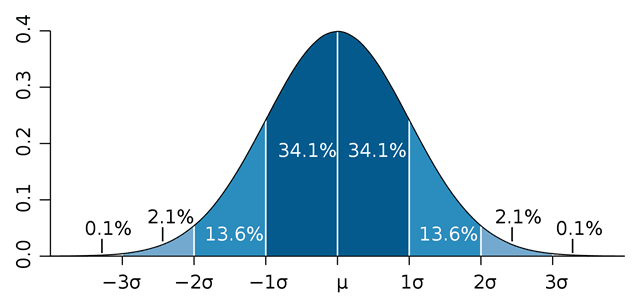
Campana de Gauss es el nombre informal que le damos a la representación gráfica de una distribución normalde un conjunto de datos, pero ¿qué es una distribución normal? Este es un término ampliamente conocido en la teoría de probabilidad y estadística.
La distribución normal
Cuando medimos cierto atributo de un grupo de personas u objetos que nos rodean y los analizamos, es muy común obtener una distribución normal en los resultados, es decir, la mayoría de los valores estarán cercanos al promedio mientras que una menor cantidad de valores estarán ubicados en los extremos.
Promedio y desviación estándar
Como ya lo he mencionado antes, la mayoría de los valores en una distribución normal se ubicará muy cerca del promedio por lo que es importante obtener la media de esos valores utilizando la función PROMEDIO en Excel. El uso de esta función es muy sencillo, solamente debemos colocar el rango de datos y obtendremos el resultado correcto:
=PROMEDIO(A2:D2)
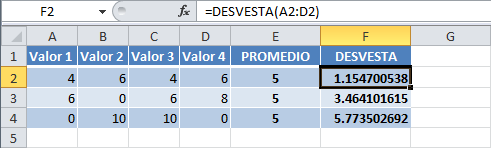
El primer conjunto de valores es el que tiene la desviación estándar más pequeña porque son los números más cercanos al promedio que es 5. Para calcular la desviación estándar en Excel utilizamos la función DESVESTA tal como se muestra en la imagen.
Ahora estamos listos para crear una campana de Gauss en Excel y para ello supondremos un conjunto de datos recopilados con la edad de 2000 personas. Todos los datos se encuentran en el rango A2:A2001 y en la columna C he creado la lista de las edades identificadas, es decir, los datos contienen edades que van desde los 22 años hasta los 37 años.
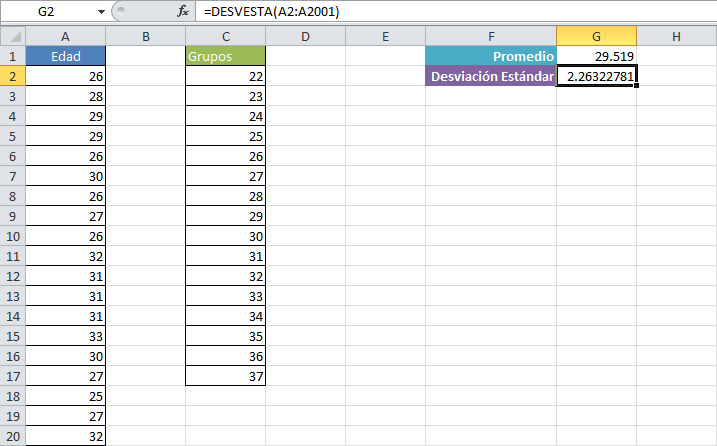
Por otro lado, la celda G1 hace uso de la función PROMEDIO para obtener el promedio del rango A2:A2001 y en la celda G2 he colocado la desviación estándar utilizando la función DESVESTA. Estos son todos los datos necesarios para calcular la distribución normal y para ello utilizaremos la función DISTR.NORM.N de la siguiente manera:
=DISTR.NORM.N(C2,$G$1,$G$2,FALSO)
Esta función nos devuelve la distribución normal para un valor dadas la media y la desviación estándar como segundo y tercer argumento respectivamente. En la fórmula he colocado ambos argumentos como referencias absolutas para que se mantengan fijas al copiar la fórmula hacia abajo. El último argumento de la función indica si deseamos utilizar la función de distribución acumulativa y que para nuestro ejemplo colocaremos el valor falso. Observa el resultado obtenido al copiar esta fórmula en la columna D:
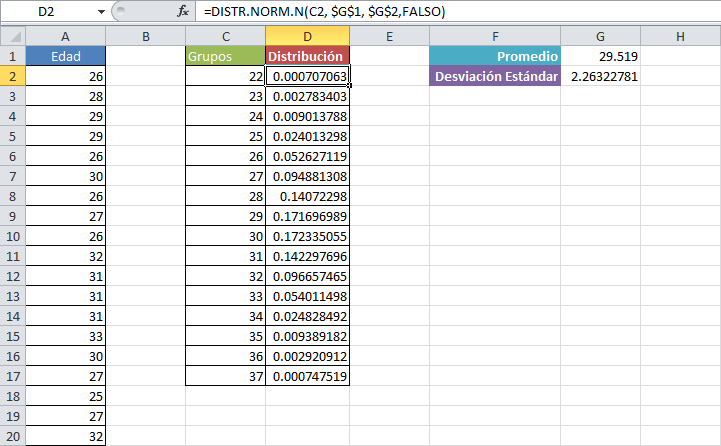
Ahora nuestros datos están listos y solo nos falta insertar el gráfico y para ello seleccionaré cualquier celda del rango C1:D17 y pulsaré el comando Insertar > Gráficos > Dispersión > Dispersión con líneas suavizadas. Removeré el título y la leyenda del gráfico recién creado y ajustaré el valor máximo y mínimo del eje horizontal para tener el siguiente resultado:
DESCARGAR ARCHIVO



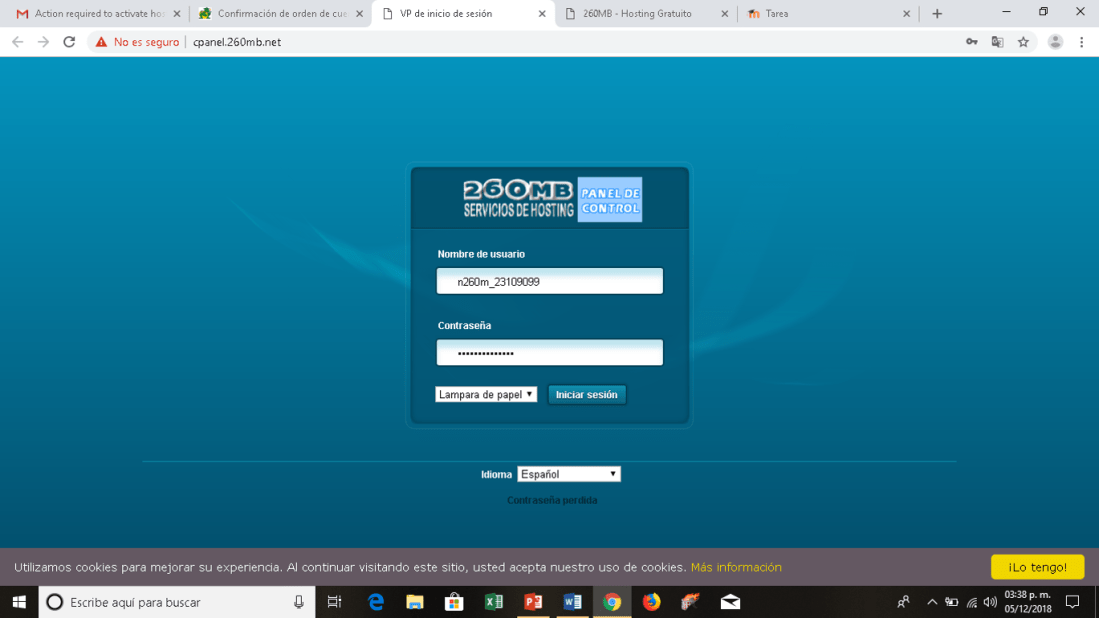
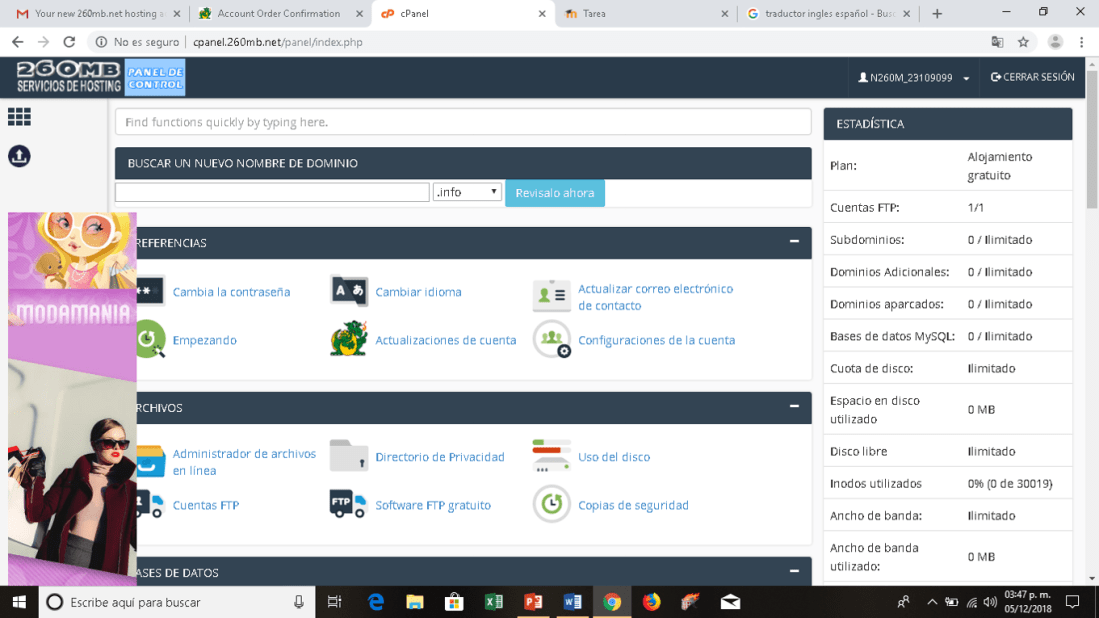
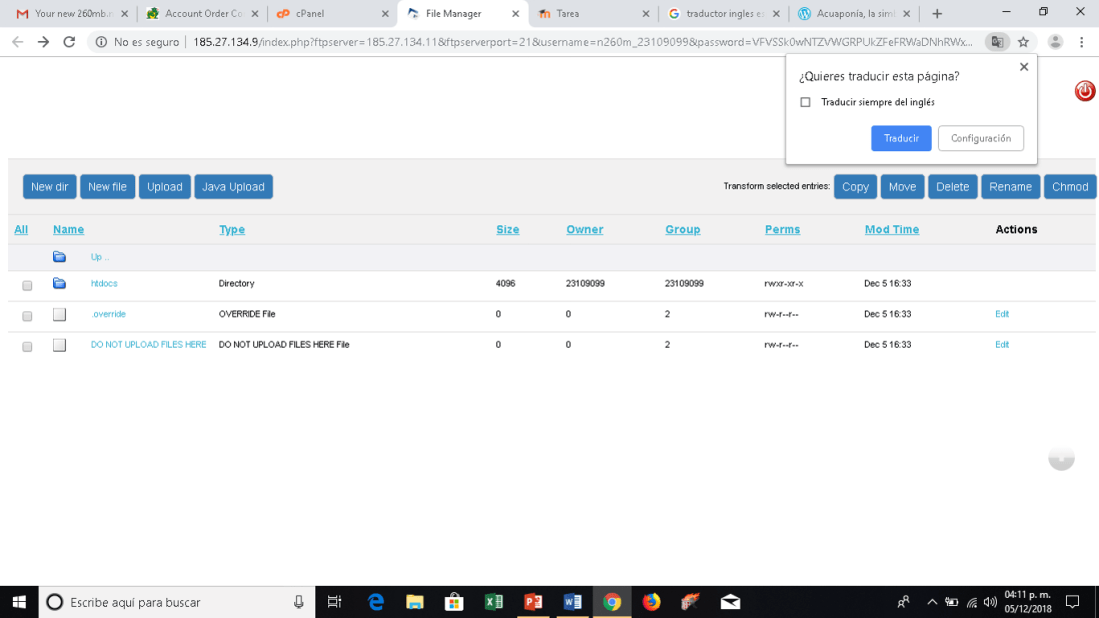
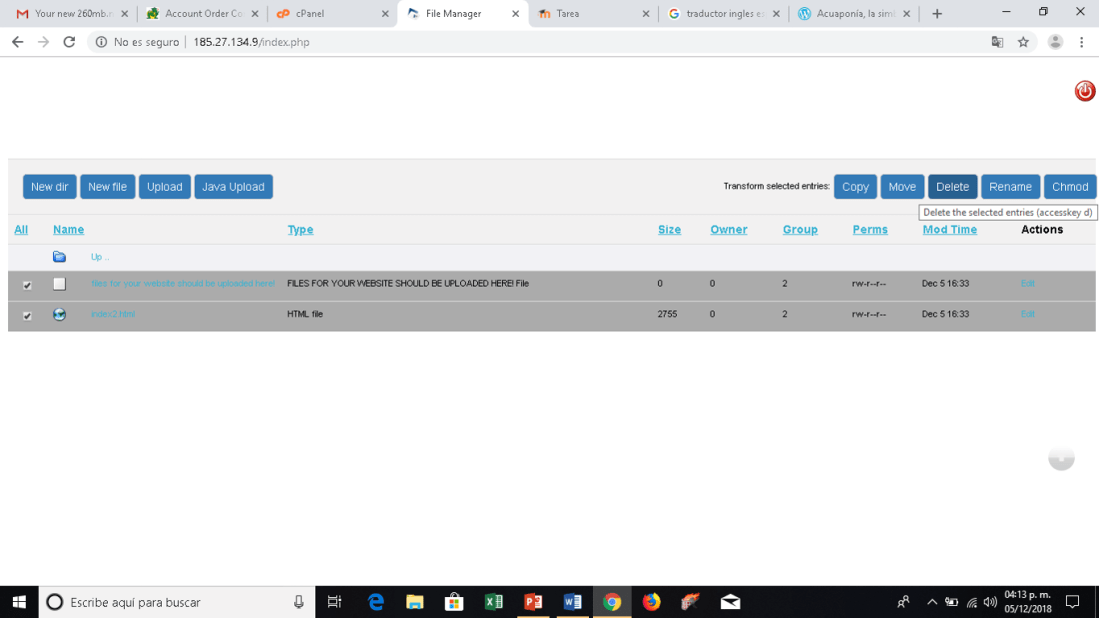
 Manual paso a paso de como instalar y crear una pagina para la plataforma WordPress en el hosting